向日葵使用教程:多端协同与无人值守配置指南
很多用户第一次接触 向日葵远程控制软件 时,最关心的核心问题往往不是功能参数有多少,而是在实际场景中如何快速上手:包括家庭电脑协助、跨城远程办公、双屏协同、服务器终端维护以及长辈电脑故障排查。无论是需要配置好用的 手机远程控制电脑免费软件 进行应急处理,还是为公司办公主机部署完善的 向日葵无人值守远程开机设置,本文将按清晰的操作逻辑为您完整梳理。

文章目录导航(点击收起 / 展开) [Toggle TOC]
一、设备准备与控制端/被控端角色梳理
1.1 先分清哪台是控制端、哪台是被控端
远程控制的基本原理是一台设备发起操作、另一台设备响应画面。在配置前请明确两端定位:
- 控制端:放在手边的笔记本、手机或平板电脑,用于发起远程会话查看桌面;
- 被控端:家里或办公室的台式机主机,用于保持运行、接收指令并回传画面;
- 临时协助场景:通过向日葵动态本机识别码与验证码,无需登录账号即可发起单次受控。
1.2 下载安装对应操作系统正版安装包
请进入站内的 向日葵下载 页面,根据被控主机的架构获取正规 Windows 安装包。安装过程中建议勾选“开机自启”与“安装向日葵虚拟声卡与屏幕驱动”,以便获取高质量画质与系统级音频同步。
1.3 确认主机电源设置与网络连通性
长期远程访问最常见的问题是被控端进入睡眠模式导致断网。建议在 Windows 系统中将“接通电源时的睡眠时间”调整为“从不”,显示器可自动关闭,主机则保持全时低功耗在线。
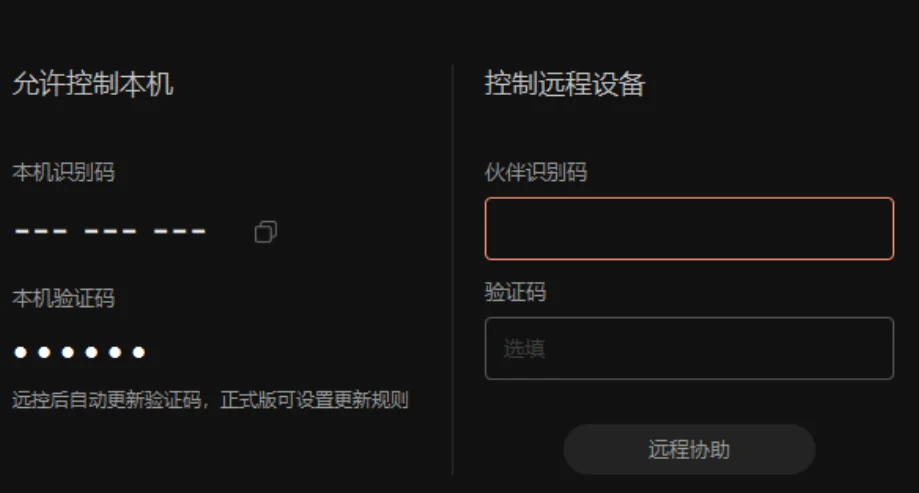
二、账号绑定与跨设备多端互联设置
2.1 单账号全端登录与设备列表自动上线
在控制端与被控端登录同一个 向日葵 账号,客户端会自动完成主机指纹绑定,并在“我的主机”列表中展示设备名称与在线状态。无需记忆复杂的动态 IP,点击即可一键直连。
2.2 规范设备命名与分组管理
当个人或团队管理超过 3 台设备时,建议对被控端进行规范化命名,例如“公司研发机-Win11”、“财务台式机-01”。在客户端管理面板中建立分组,便于高效批量发起文件同步或开关机维护。
2.3 多屏切换与分辨率自适应调优
若办公室主机连接了双显示器,在远程桌面上方悬浮菜单中点击“屏幕切换”,可自由选择“仅主屏”、“仅副屏”或“双屏同显”。配合自适应编码调节,可根据当前网络带宽在流畅模式与超清模式间平滑切换。
三、向日葵无人值守与安全访问配置
3.1 设置独立的无人值守访问密码
为了避免日常远程连接需要被控电脑前有人点击“同意”,请在向日葵安全设置中开启“访问密码”。设置包含大小写字母与数字的高强度独立密码,只有输入该密码才能接入桌面。
3.2 开启远程隐私屏与黑屏保护
在办公室主机无人看管时进行远程操作,建议开启“远程黑屏保护”功能。开启后,被控端的物理显示器将自动显示黑屏或静止遮挡画面,保护商业报表、个人代码与隐私资料不被路过人员窥视。
3.3 搭配智能硬件实现远程一键开机
很多用户关心的 向日葵无人值守远程开机设置,可以通过电脑主板 BIOS 开启 AC Recovery(来电自启)并接入向日葵开机插座,或者利用向日葵开机棒向局域网广播 WOL 唤醒数据包,彻底解决关机后的失联痛点。
五、向日葵远程控制常见问题 FAQ 排查
遇到连接故障不要急于卸载重装,可参考以下官方常见技术方案逐项排查: